
Qualtrics
Bestehende Umfragen und Antwortdaten aus Qualtrics in QUESTIONSTAR übertragen — Schritt für Schritt mit .qsf- und .csv-Export/Import.
Über Import aus Qualtrics
Mit der Funktion „Import aus Qualtrics" können Sie bestehende Umfragen und zugehörige Antwortdaten schnell und unkompliziert in QUESTIONSTAR übertragen. Dabei werden sowohl die Umfrage-Struktur (im Format .qsf) als auch die Antwortdaten (im Format .csv) unterstützt.
Diese Funktion ist besonders nützlich, wenn Sie Ihre bisherigen Forschungsprojekte oder Kundendaten aus Qualtrics übernehmen und nahtlos in QUESTIONSTAR weiter bearbeiten möchten.
Hinweis: Beim Import werden alle Inhalte übernommen, die technisch importiert werden können.
Da es jedoch Unterschiede zwischen den Fragetypen und Logiken von Qualtrics und QUESTIONSTAR gibt, können einige Elemente nicht vollständig übernommen werden.
Überprüfen Sie daher nach dem Import Ihre Fragen, Antwortoptionen und Logikbedingungen, und nehmen Sie bei Bedarf manuelle Anpassungen vor, um sicherzustellen, dass Ihre Umfrage korrekt funktioniert.
Export aus Qualtrics
Bevor Sie Ihre Umfragen in QUESTIONSTAR importieren können, müssen Sie die entsprechenden Dateien zuerst aus Qualtrics exportieren.
Für den Import werden zwei Dateitypen benötigt:
- Umfragestruktur: Datei im Format .qsf
- Antwortdaten: Datei im Format .csv
Umfragestruktur (.qsf) exportieren
- Öffnen Sie in Qualtrics Ihre gewünschte Umfrage.
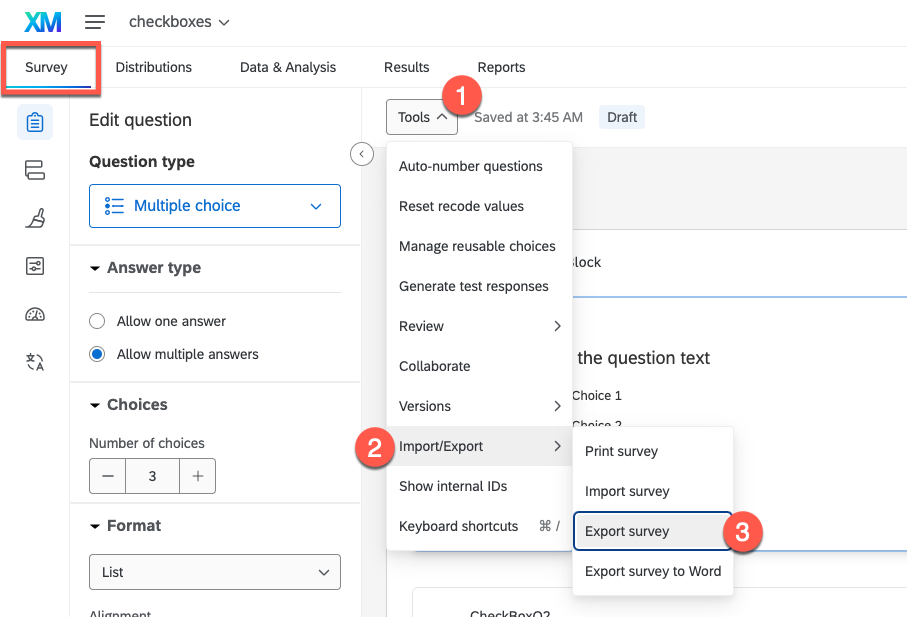
- Wählen Sie oben im Menü Tools ① → Import/Export ② → Export survey ③.
- Speichern Sie die Datei im Format .qsf auf Ihrem Computer.
Die .qsf-Datei enthält alle Informationen zur Umfragestruktur — also Fragen, Antwortoptionen, Seitenstruktur, Anzeigelogiken usw.
Umfragedaten (.csv) exportieren
- Öffnen Sie in Qualtrics den Reiter Data & Analysis.
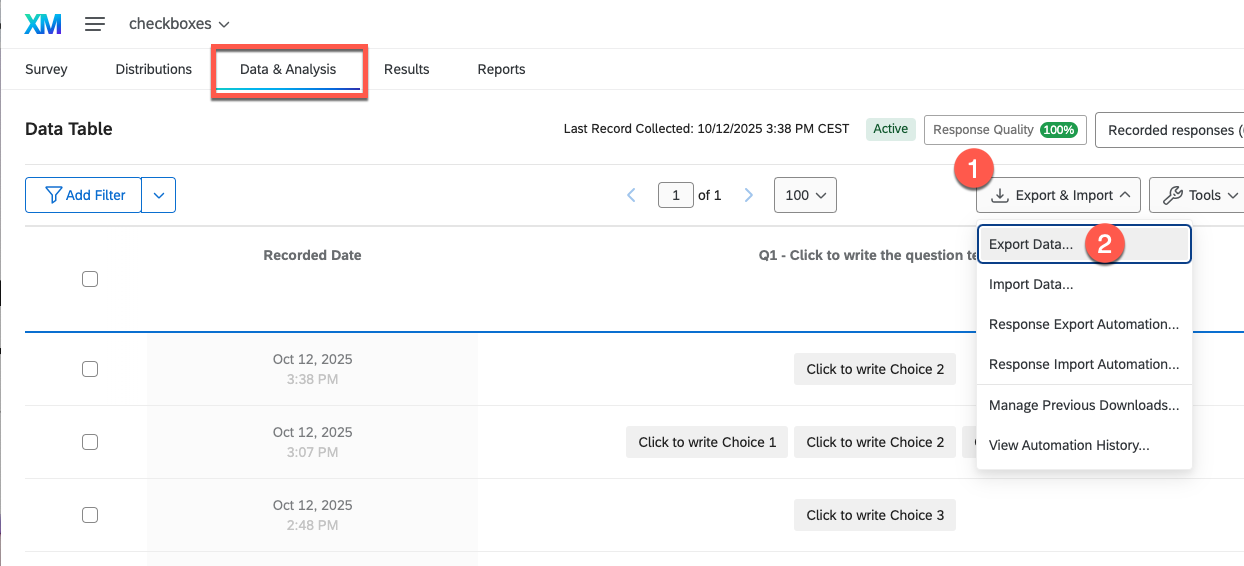
- Klicken Sie auf Export & Import ① → Export Data… ②.
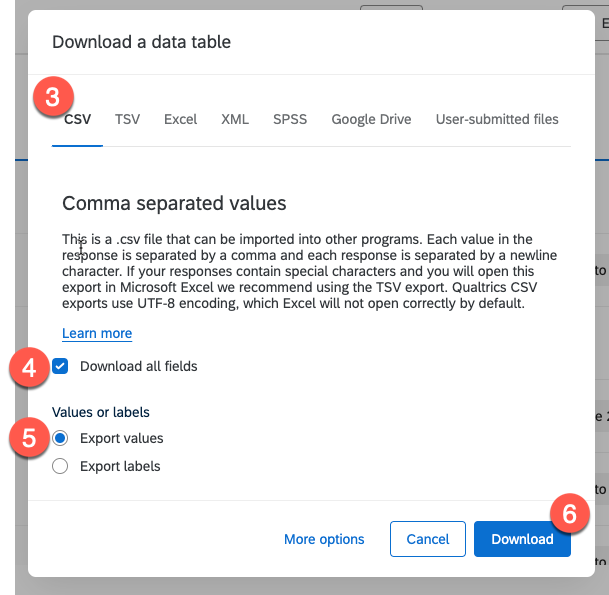
- Wählen Sie im Export-Dialog das Format CSV ③ aus.
- Aktivieren Sie die Option Download all fields ④.
- Unter Values or labels wählen Sie Export values ⑤.
- Klicken Sie auf Download ⑥, um die Datei zu speichern.
Hinweis: Der Export von Antwortdaten ist nicht notwendig, wenn Sie nur die Umfrage-Struktur übernehmen möchten.
Verwenden Sie beim Export immer das CSV-Format mit „Export Values", damit QUESTIONSTAR die Daten korrekt importieren kann.
Import in QUESTIONSTAR
Nachdem Sie Ihre .qsf- (und ggf. .csv-) Dateien aus Qualtrics exportiert haben, können Sie diese ganz einfach in QUESTIONSTAR importieren.
Umfragestruktur (.qsf) importieren
Klicken Sie im oberen Menü rechts auf Ihr Profil-Icon (①) und wählen Sie im Menü den Punkt Integrationen (②) aus.
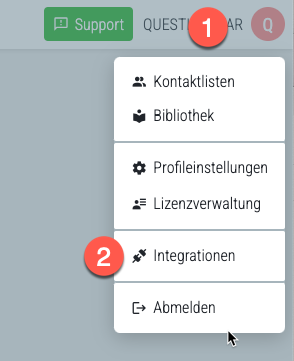
Im linken Menü wählen Sie Qualtrics, um die Importansicht zu öffnen.
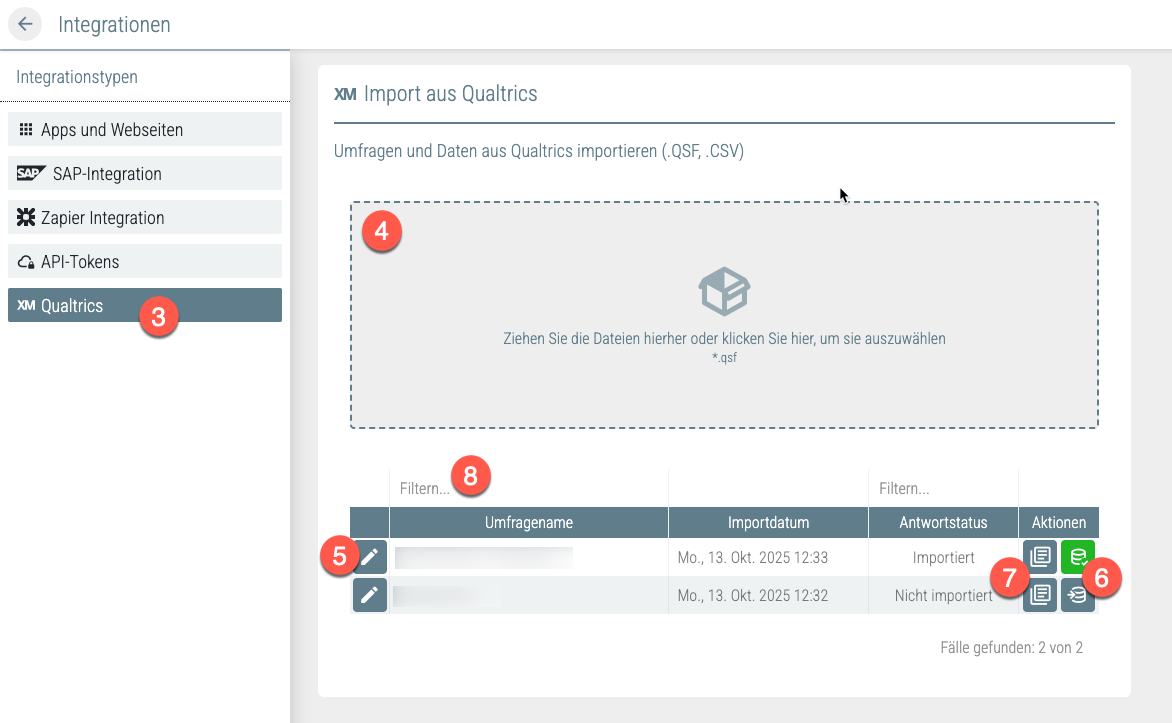
Ziehen Sie Ihre .qsf-Datei in das Upload-Feld (④) oder klicken Sie in das Feld, um die Datei manuell auszuwählen.
Sie können mehrere .qsf-Dateien gleichzeitig hochladen.
Die importierten Umfragen erscheinen anschließend in einer Tabelle. Über die dort angezeigten Schaltflächen können Sie:
die Umfrage sofort im Editor öffnen,
die dazugehörigen Antwortdaten (.csv) importieren,
zur Datenansicht wechseln,
oder die Liste der Umfragen nach Titel filtern bzw. durchsuchen.
Hinweis: Nach dem Import sollten Sie Ihre Umfrage in QUESTIONSTAR überprüfen.
Da es Unterschiede zwischen den Fragetypen und Logiken von Qualtrics und QUESTIONSTAR gibt, müssen ggf. einige Elemente oder Logikbedingungen angepasst werden, damit die Umfrage korrekt funktioniert.
Umfragedaten (.csv) importieren
Nachdem Sie die Umfragestruktur importiert haben, können Sie bei Bedarf die dazugehörigen Umfragedaten bzw. Antworten hochladen, um diese in QUESTIONSTAR auszuwerten.
Dafür:
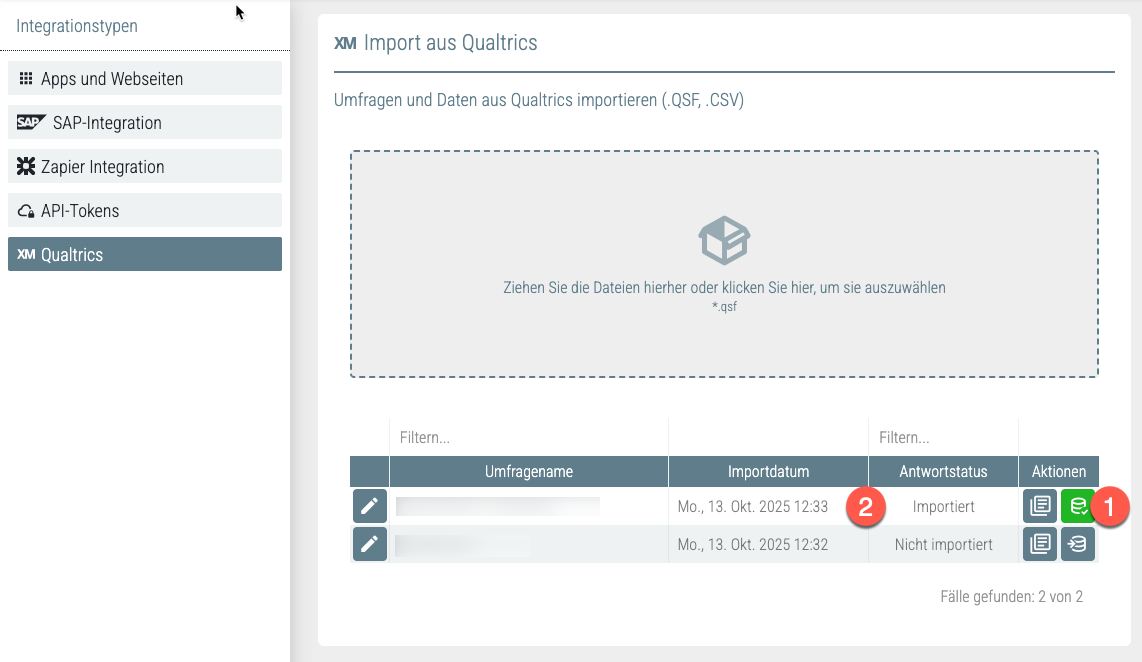
Klicken Sie auf den Button „Antworten importieren" in der Zeile mit dem Titel der entsprechenden Umfrage und wählen Sie die .csv-Datei mit den zugehörigen Umfragedaten aus.
Hinweis: Bitte achten Sie darauf, dass Sie die zur Umfrage gehörige .csv-Datei importieren.
Sollte die ausgewählte Datei nicht zu der Umfrage passen, zeigt das System automatisch eine Warnmeldung an.
Nach dem erfolgreichen Import ändert sich der Antwortstatus auf „Importiert". So erkennen Sie auf einen Blick, dass die Daten erfolgreich hochgeladen wurden.
Hinweis: Bei Bedarf können Sie die Daten erneut importieren.
Dabei werden die neu importierten Daten automatisch gespeichert und überschreiben die zuvor importierten Datensätze.
Das bedeutet: Die alten Daten werden gelöscht.