
n8n
QUESTIONSTAR Community Node in selbst gehostetem n8n installieren, beide Systeme per OAuth verbinden und Umfragedaten in Ihren Workflows nutzen.
QUESTIONSTAR Community Node in n8n installieren
Wenn Sie n8n selbst hosten (auf Ihrem eigenen Server statt in der n8n Cloud), müssen Sie zuerst den QUESTIONSTAR Community Node installieren. Danach können Sie Automatisierungen mit Ihren Umfragen und Umfragedaten aus QUESTIONSTAR erstellen.
Diese Anleitung beschreibt die Installation Schritt für Schritt.
Wichtig: Für die Installation des QUESTIONSTAR Community Nodes in n8n sind Administratorrechte erforderlich.
Wenn Sie keine Administratorrechte haben, leiten Sie diese Anleitung bitte an Ihren n8n-Administrator weiter, damit er die QUESTIONSTAR-Integration für Ihr Konto einrichtet.
So gehen Sie vor
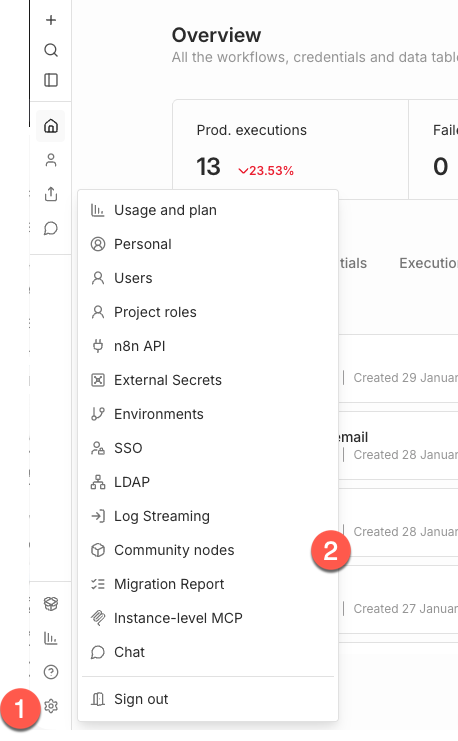
Sobald Sie in Ihrem n8n-Konto eingeloggt sind:
Klicken Sie unten links auf den Button Settings (Zahnrad-Symbol). Das Settings-Menü öffnet sich.
Im Settings-Menü klicken Sie auf Community nodes.
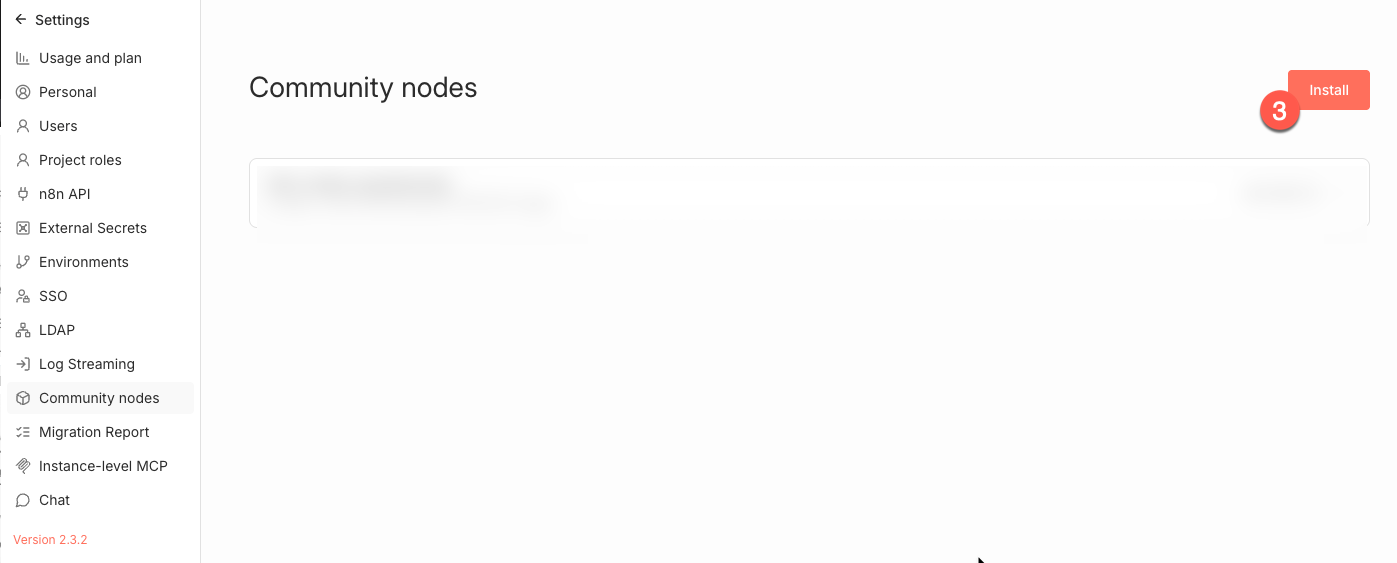
Klicken Sie oben rechts auf den Button Install. Falls Sie noch keinen Community Node installiert haben, erscheint stattdessen der Button Install a community node in der Mitte des Bildschirms — dann klicken Sie auf diesen.
Der Dialog Install community nodes öffnet sich. Darin:
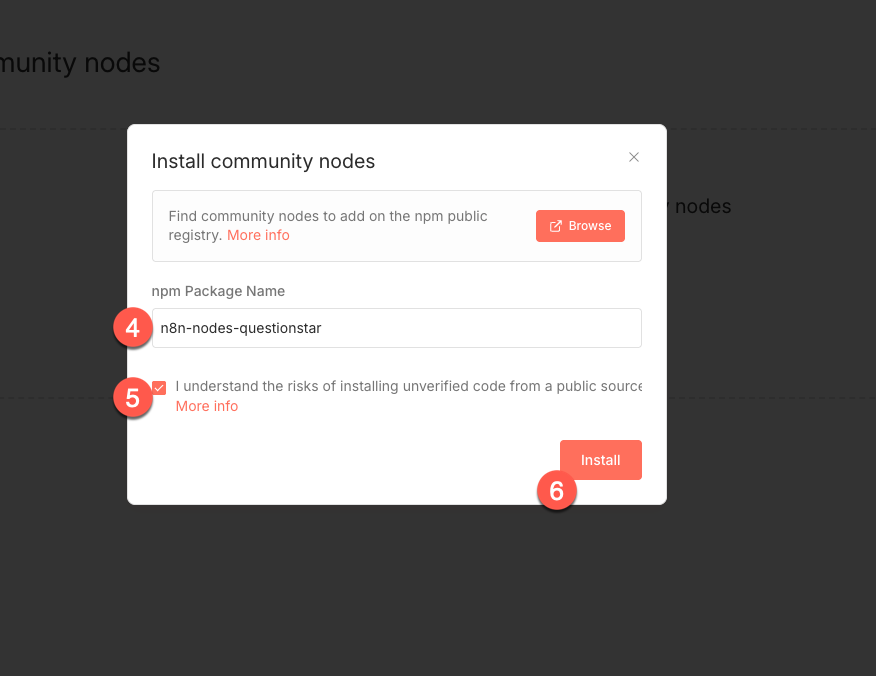
Geben Sie n8n-nodes-questionstar in das Feld npm Package Name ein.
Aktivieren Sie das Kontrollkästchen, mit dem Sie die Risiken bei der Installation von Drittanbieter-Code aus einer öffentlichen Quelle bestätigen.
Klicken Sie auf Install, um die Installation abzuschließen.
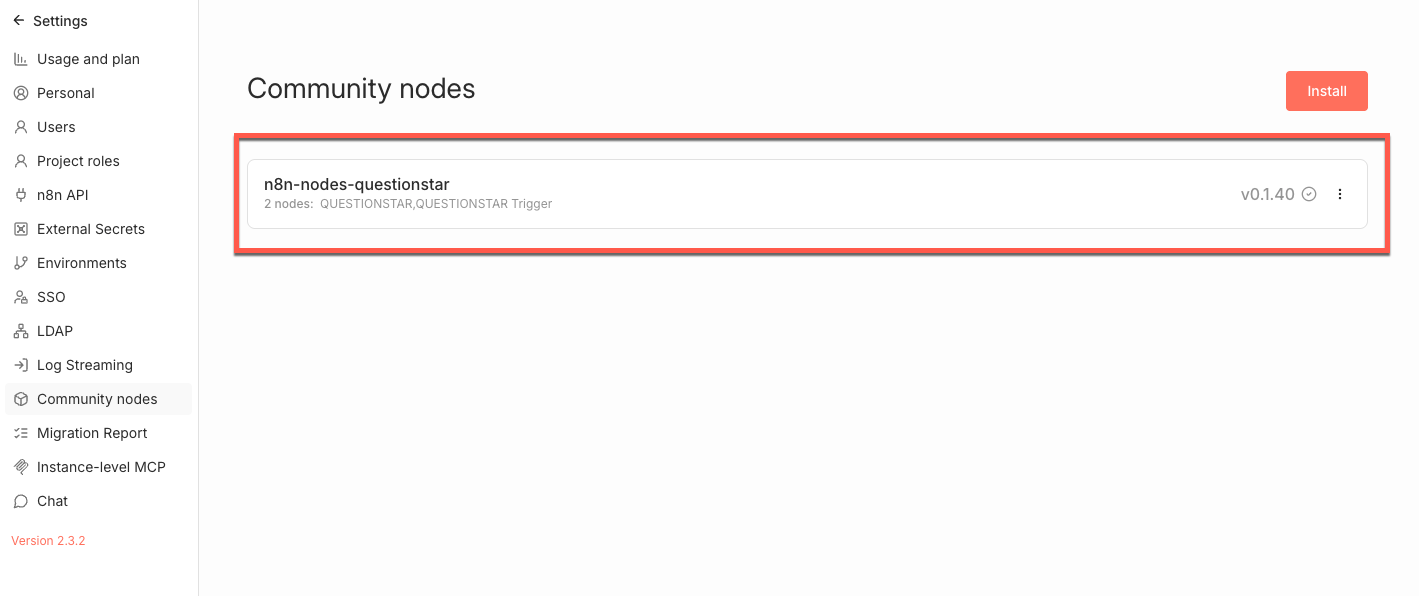
Die Installation ist abgeschlossen.
Der QUESTIONSTAR Community Node steht jetzt in Ihrer Organisation zur Verfügung. Sie können QUESTIONSTAR-Daten ab sofort in Ihren Automatisierungs-Workflows verwenden.
Verbindung zwischen n8n und QUESTIONSTAR herstellen
Bevor Sie Automatisierungen in n8n erstellen, müssen Sie n8n mit QUESTIONSTAR verbinden.
In diesem Schritt richten Sie eine OAuth-Authentifizierung zwischen n8n und QUESTIONSTAR ein. Damit kann n8n sicher auf Ihre Umfragedaten zugreifen.
Die Verbindung muss nur einmal eingerichtet werden — danach lässt sie sich in beliebig vielen Workflows weiterverwenden.
Hinweis: Die Einrichtung umfasst mehrere Schritte, bei denen Sie zwischen n8n und QUESTIONSTAR wechseln.
Bitte folgen Sie den Schritten sorgfältig und in der angegebenen Reihenfolge.
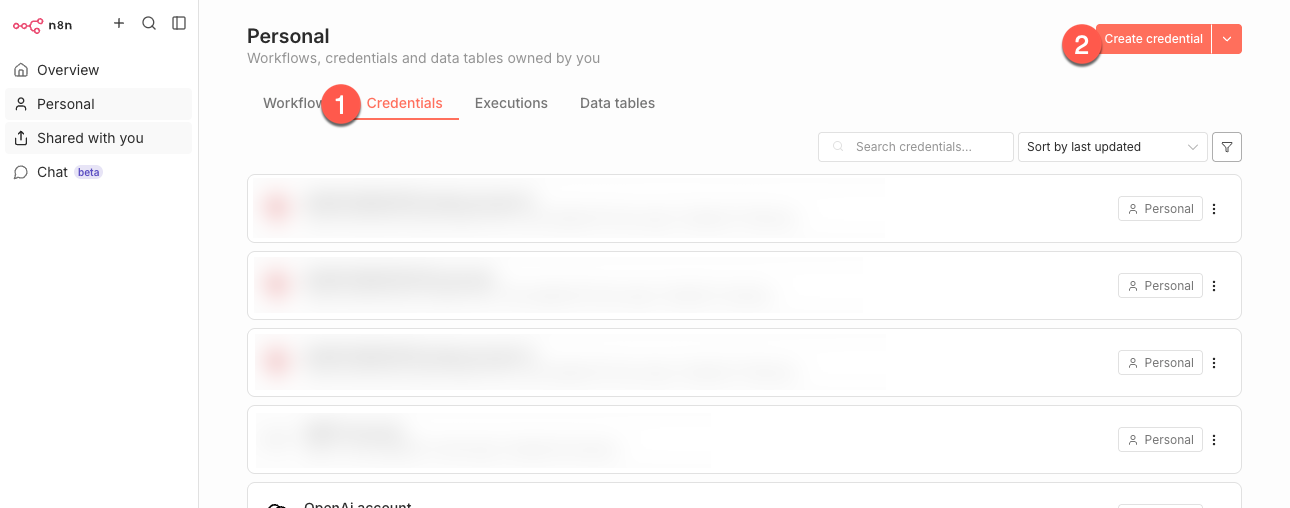
In Ihrem persönlichen Dashboard in n8n
Wechseln Sie zum Tab Credentials.
Klicken Sie auf Create Credential.
Im Dialog Add new credential suchen Sie die QUESTIONSTAR OAuth API für Ihre Region.
WICHTIG: Nutzer in Europa wählen QUESTIONSTAR Europe OAuth2 API.
Eine falsche Regions-API führt dazu, dass die Verbindung fehlschlägt.
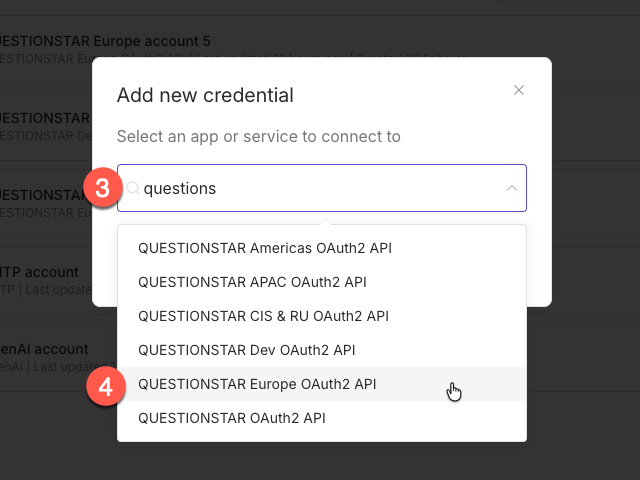
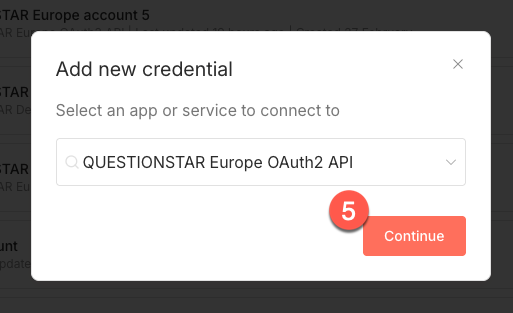
Beginnen Sie im Dialog Add new credential, questionstar zu tippen.
Wählen Sie QUESTIONSTAR Europe OAuth2 API.
Klicken Sie auf Continue.
Im nächsten Schritt verbinden Sie n8n und QUESTIONSTAR über OAuth-Anmeldedaten. Damit erhält n8n sicheren Zugriff auf Ihre Umfragedaten.
WICHTIG: In den folgenden Schritten wechseln Sie mehrfach zwischen n8n und QUESTIONSTAR. Bitte halten Sie die genaue Reihenfolge ein.
Sie kopieren die OAuth Redirect URL aus n8n nach QUESTIONSTAR und anschließend Client ID und Client Secret aus QUESTIONSTAR nach n8n.
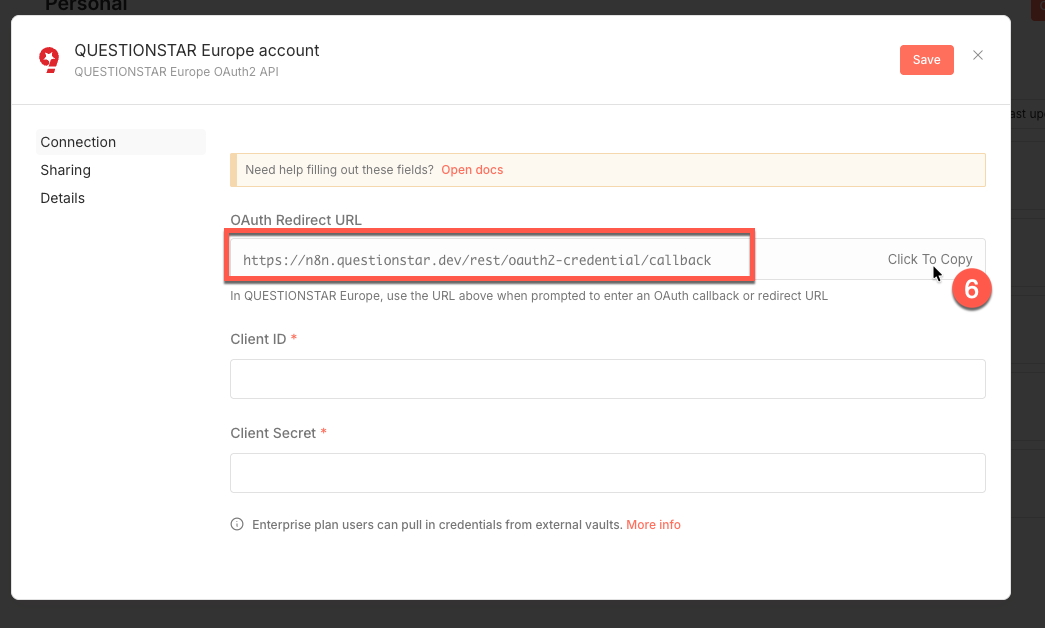
Kopieren Sie in n8n die OAuth Redirect URL.
Loggen Sie sich jetzt in QUESTIONSTAR ein und öffnen Sie die n8n-Integrationsseite
In QUESTIONSTAR:
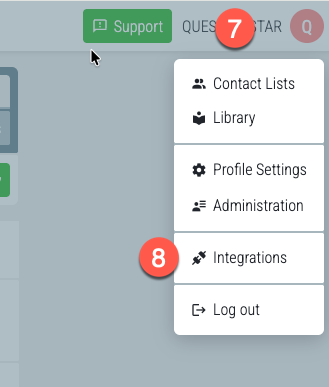
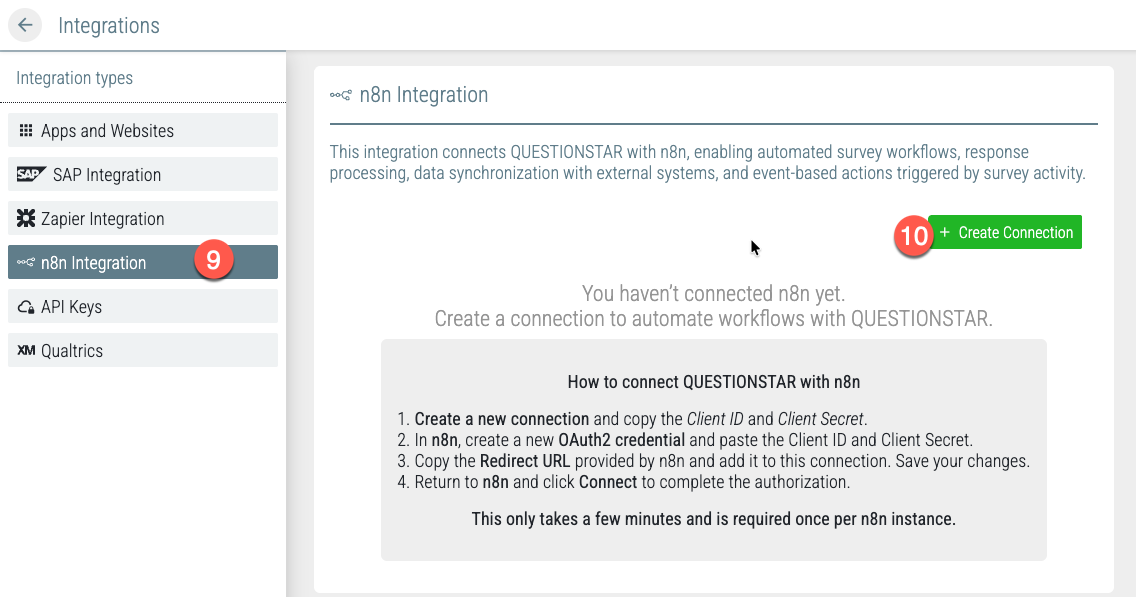
Klicken Sie oben rechts auf Ihren Namen.
Wählen Sie Integrationen.
Wählen Sie in der linken Navigation n8n Integration.
Klicken Sie auf Verbindung erstellen.
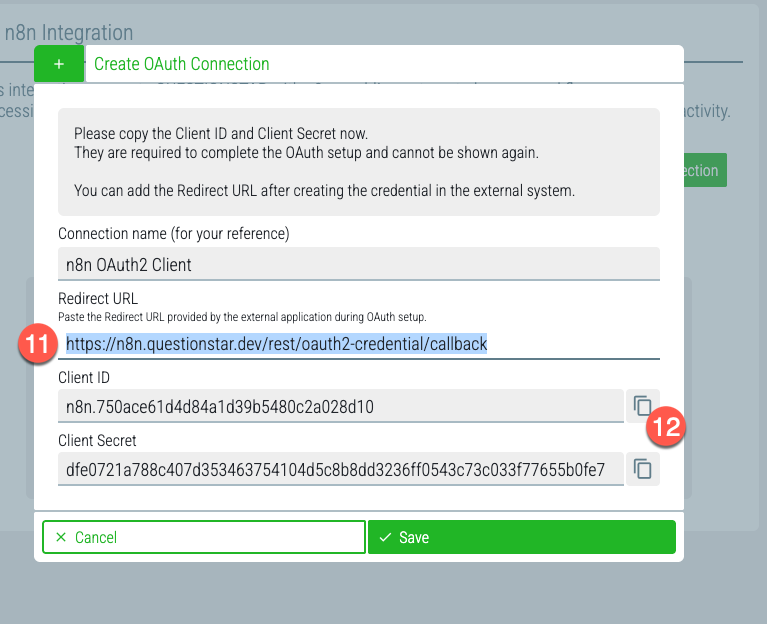
Fügen Sie die Redirect URL ein, die Sie in Schritt 6 aus n8n kopiert haben.
Kopieren Sie die Client ID. Verwenden Sie dafür die Kopier-Schaltfläche rechts neben dem Feld.
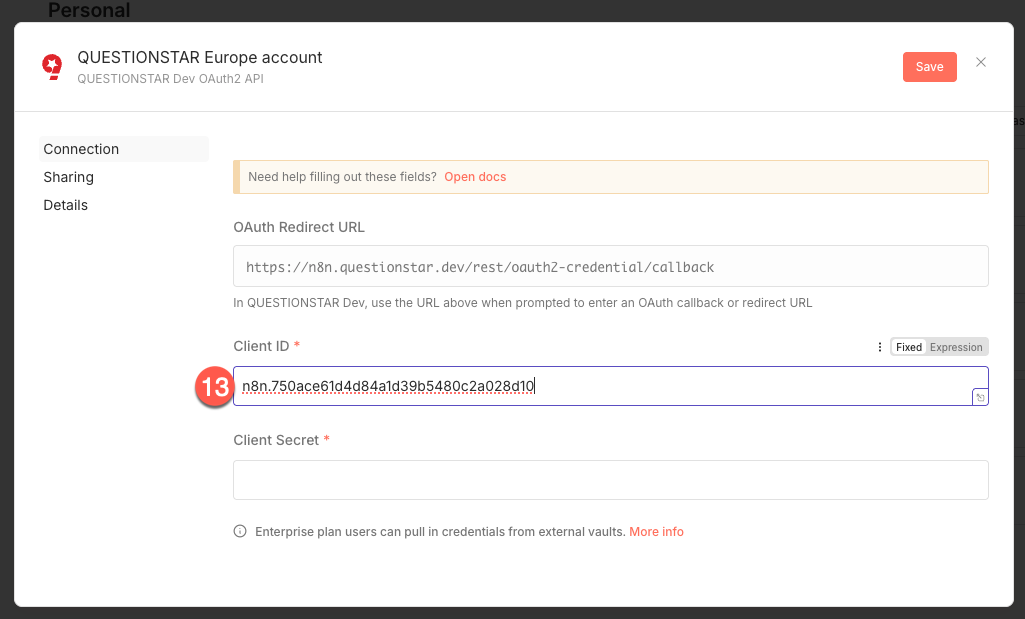
Wechseln Sie zu n8n und fügen Sie die Client ID ein, die Sie in Schritt 12 aus QUESTIONSTAR kopiert haben.
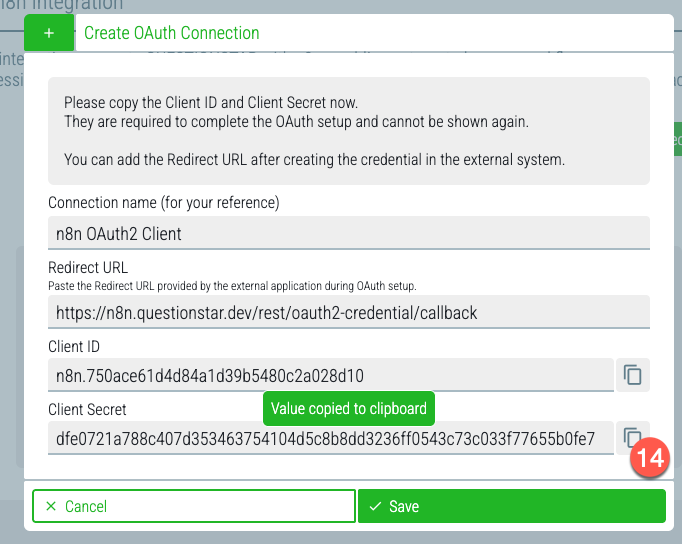
Wechseln Sie zurück zu QUESTIONSTAR und kopieren Sie das Client Secret. Verwenden Sie dafür die Kopier-Schaltfläche rechts neben dem Feld.
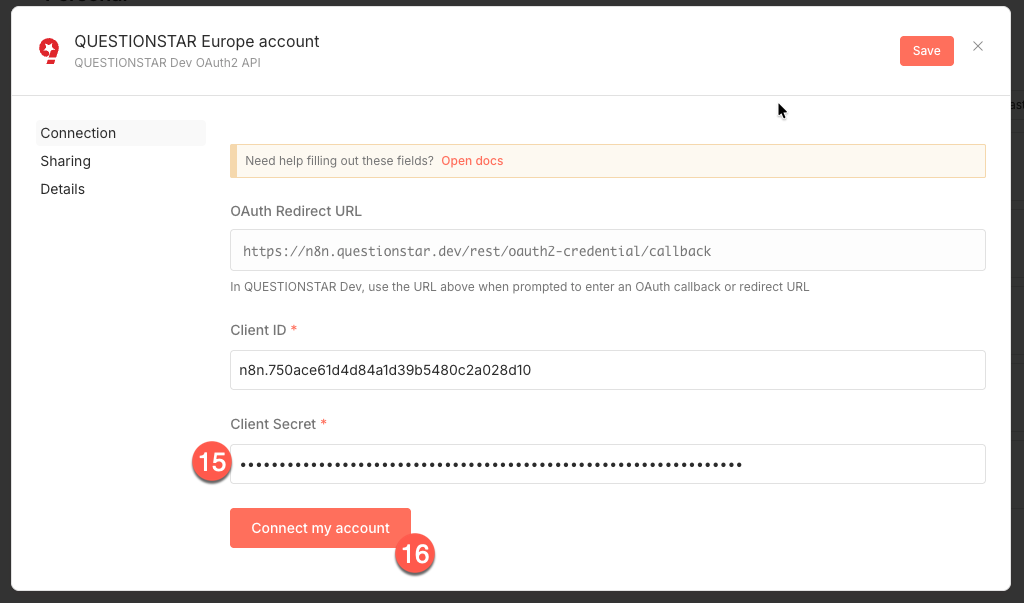
Wechseln Sie zu n8n und fügen Sie das Client Secret aus QUESTIONSTAR ein.
Die Reihenfolge der nächsten Schritte ist wichtig!
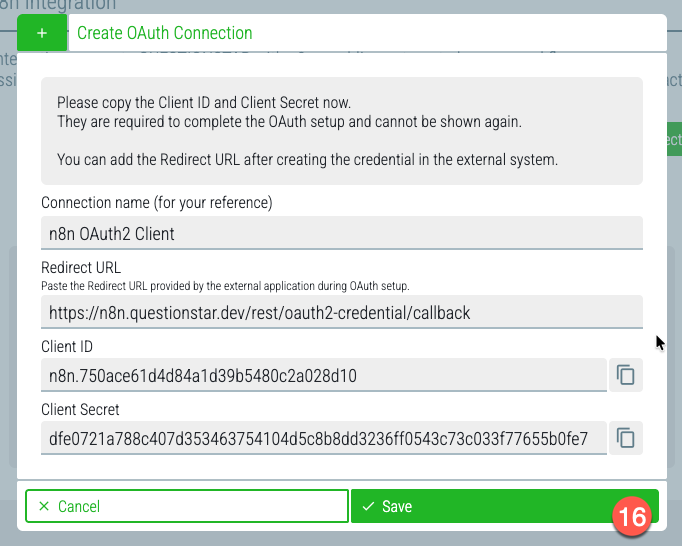
Wechseln Sie zu QUESTIONSTAR und klicken Sie auf Speichern. Damit werden die Authentifizierungsdaten in QUESTIONSTAR gespeichert.
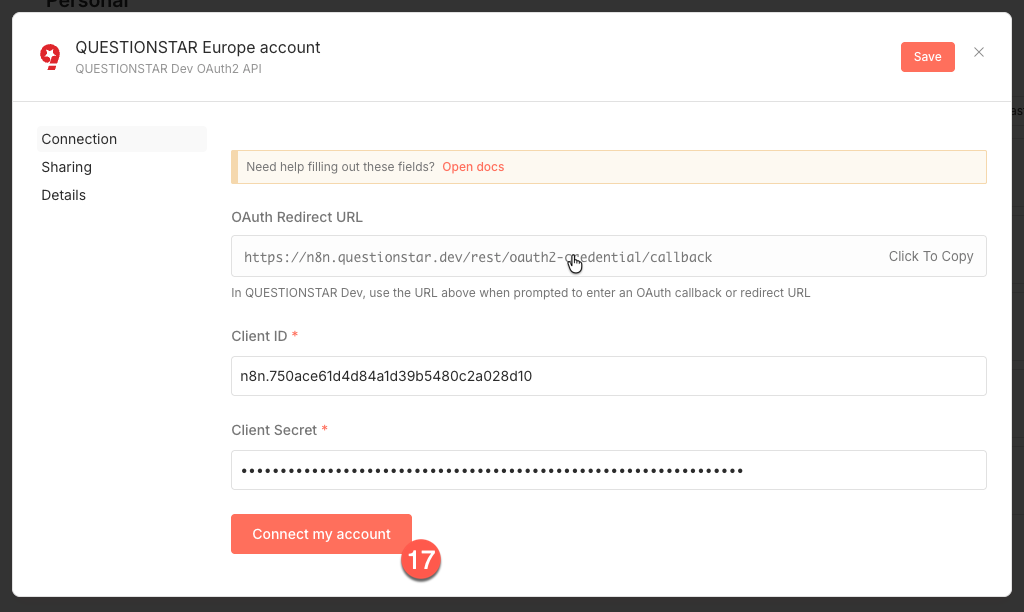
Wechseln Sie zu n8n und klicken Sie auf Connect my account. Damit werden die Verbindungsdaten in n8n gespeichert.
Wenn alle Schritte korrekt durchgeführt wurden, öffnet sich ein kleines Fenster mit der Bestätigung, dass die Verbindung zwischen n8n und QUESTIONSTAR erfolgreich hergestellt wurde.
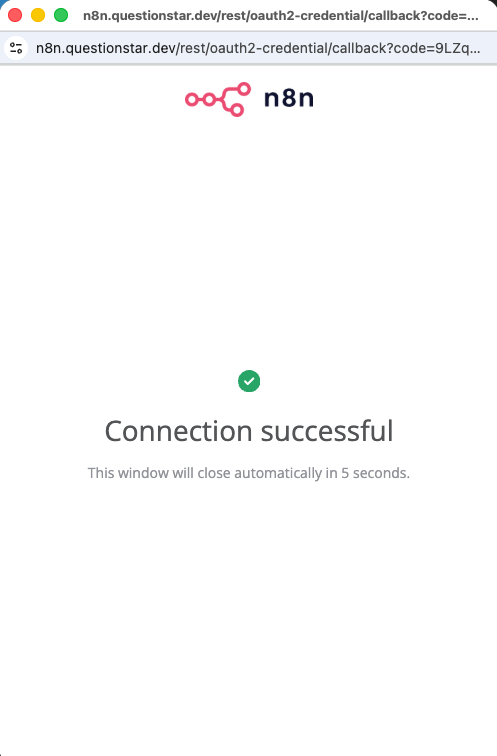
Erscheint stattdessen eine Fehlermeldung, ist die Verbindung fehlgeschlagen. Wiederholen Sie in diesem Fall den gesamten Verbindungsvorgang von Anfang an.
Prüfen Sie in diesem Fall, ob:
- Sie in Schritt 4 die richtige Regions-API gewählt haben
- Redirect URL, Client ID und Client Secret vollständig kopiert wurden
- keine zusätzlichen Zeichen (z. B. Leerzeichen) mit kopiert wurden
- Sie nach Möglichkeit die Kopier-Schaltflächen verwendet haben
- die Anmeldedaten in der richtigen Reihenfolge gespeichert wurden (Schritte 16 und 17)
Ergebnis
Die Verbindung zwischen n8n und QUESTIONSTAR ist eingerichtet. Sie können diese Anmeldedaten in jedem n8n-Workflow verwenden.
QUESTIONSTAR in n8n-Workflows nutzen
Um QUESTIONSTAR in Ihren n8n-Workflows zu nutzen, erstellen Sie einen neuen Workflow oder öffnen Sie einen bestehenden. Dann:
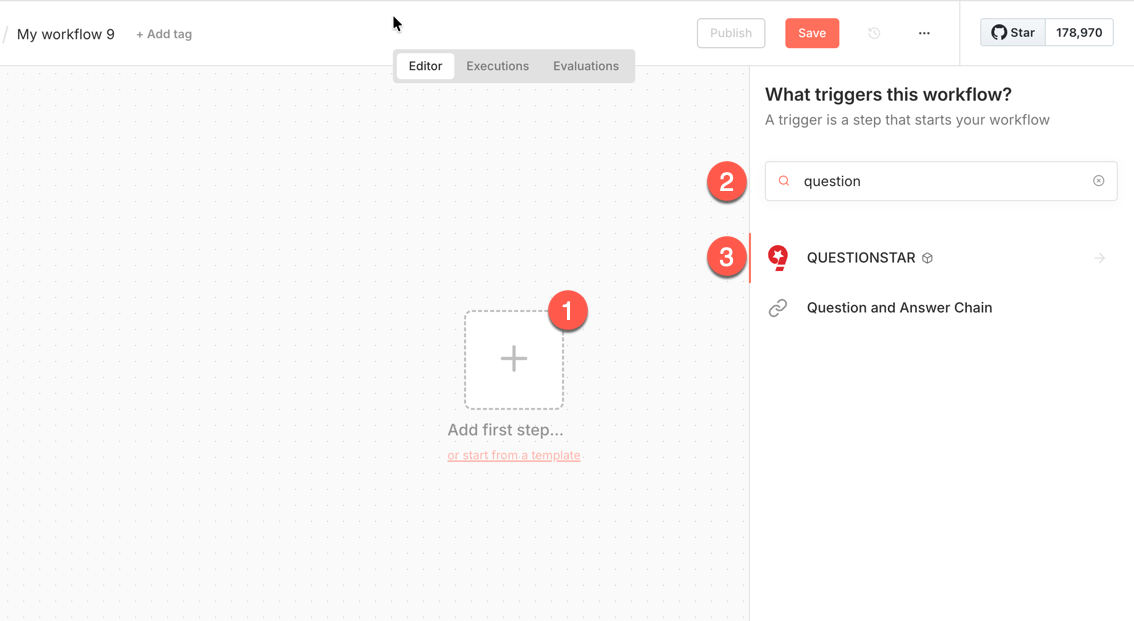
Fügen Sie einen neuen Schritt in Ihrem Workflow hinzu.
Beginnen Sie im rechten Bereich, „questionstar" zu tippen.
Wählen Sie QUESTIONSTAR aus der Liste der verfügbaren Nodes.
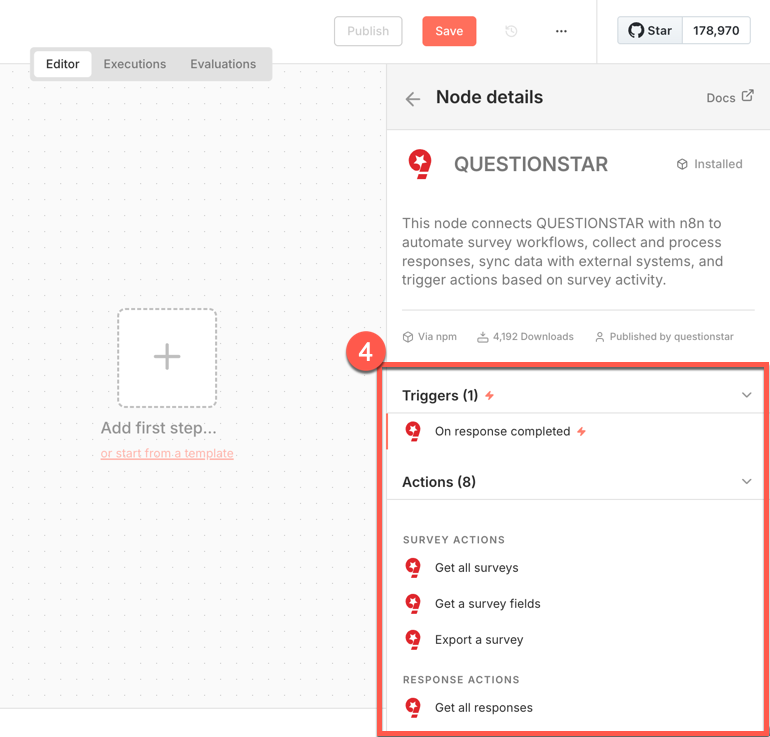
Wählen Sie den QUESTIONSTAR Trigger oder eine der verfügbaren Aktionen.
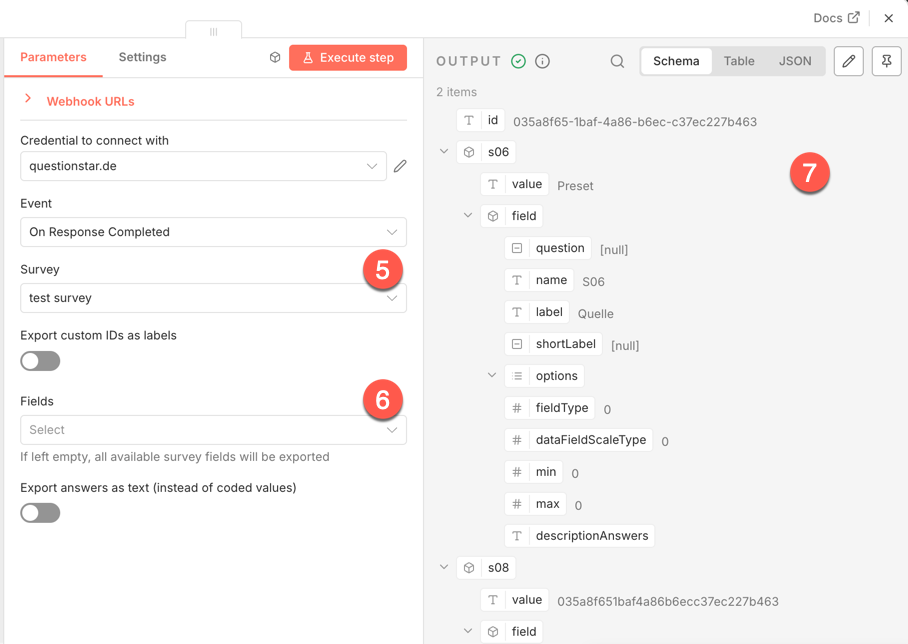
Wählen Sie die Umfrage aus, deren Daten Sie verwenden möchten.
Bei Bedarf wählen Sie die Felder aus, mit denen Sie arbeiten möchten.
Prüfen Sie in der Vorschau, ob die Daten korrekt geladen werden.
Fertig.
Sie können den QUESTIONSTAR Node jetzt mit weiteren Diensten verbinden, zum Beispiel:
- E-Mail-Benachrichtigungen
- Google Sheets
- Slack oder Microsoft Teams
- CRM-Systeme
- KI-Agenten und Chats
Demnächst:
- fertige Workflow-Vorlagen